
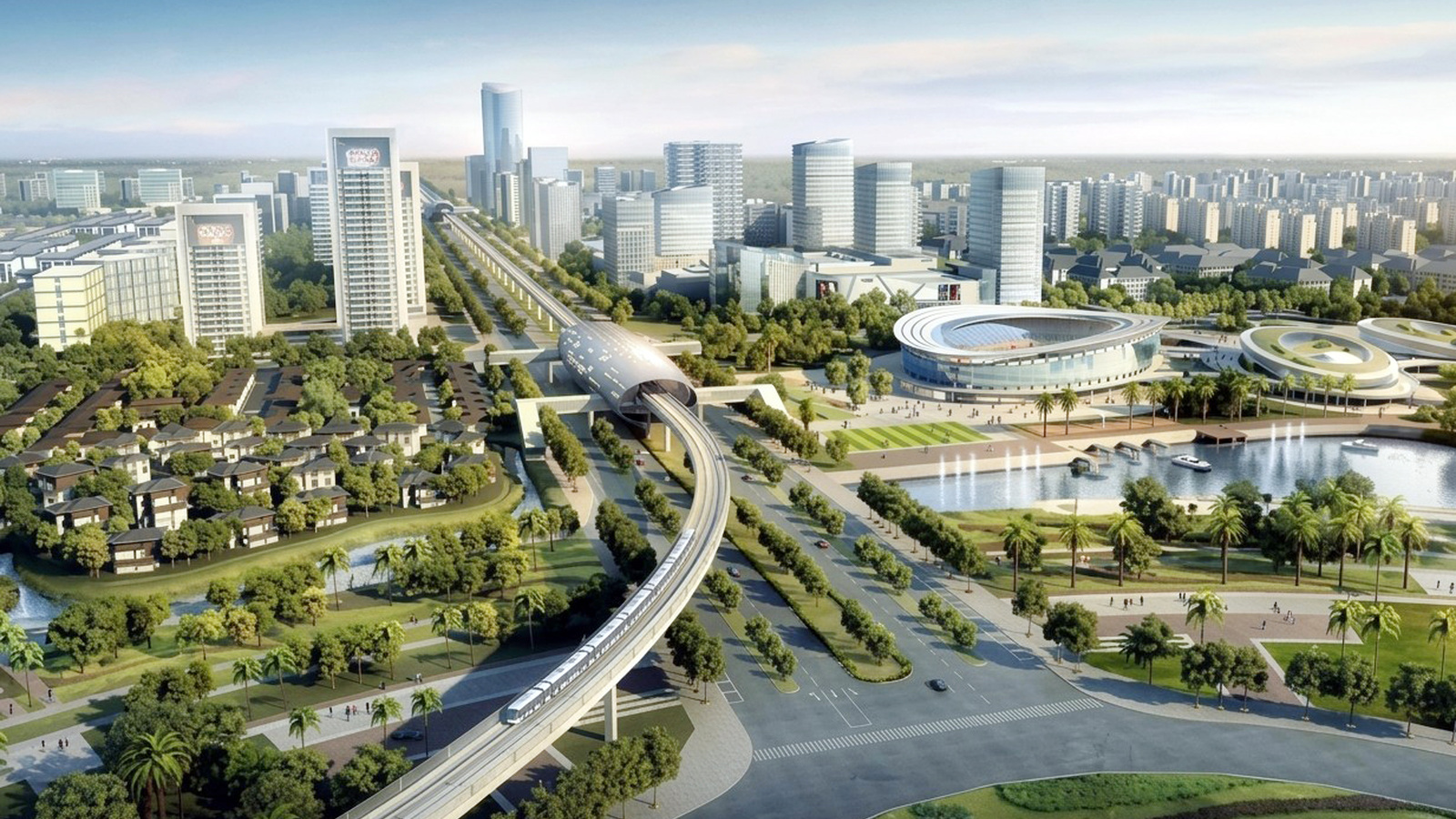

Dùng khi nào?
- Khi ảnh render hơi mờ, thiếu sáng hoặc thiếu độ rõ.
- Khi cần chuẩn bị ảnh cho hồ sơ, PowerPoint hoặc gửi khách hàng.
- Khi thiết kế đã đúng và không muốn render lại toàn bộ.
Quy trình thực hiện
Thứ tự quan trọng: 1 → 6 dưới đây dùng đúng cùng hệ số với giao diện thao tác trực tiếp. Hãy chọn chức năng trước rồi mới đưa tài nguyên đầu vào; nếu đổi chức năng sau khi đã tải ảnh, ảnh đầu vào có thể bị đặt lại.
Chọn NÂNG CHẤT LƯỢNG ẢNH
Chọn đúng tab NÂNG CHẤT LƯỢNG ẢNH trên thanh 6 chức năng chính trước khi đưa dữ liệu vào.
Đưa tài nguyên đầu vào
Có 3 cách chính: chọn lại ảnh từ SCENE/lịch sử; lấy góc nhìn hiện tại trực tiếp từ SketchUp; hoặc dùng ẢNH TẢI LÊN để chọn file từ máy (phác thảo tay, ảnh chụp AutoCAD, 3ds Max, ảnh mô hình hoặc dữ liệu phù hợp với chức năng).
ẢNH THAM CHIẾU / bổ trợ (nếu cần)
Chỉ dùng khi giao diện chức năng cho phép và bạn thực sự cần định hướng thêm; trường hợp nâng ảnh thuần túy có thể bỏ qua.
Thiết lập mức nâng
Chọn preset, độ sáng, chi tiết, độ nét hoặc các tùy chọn nâng chất lượng phù hợp với ảnh gốc.
Nhấn NÂNG CHẤT LƯỢNG ẢNH
Kiểm tra lại tài nguyên và thiết lập, sau đó nhấn nút NÂNG CHẤT LƯỢNG ẢNH để bắt đầu xử lý.
Xem kết quả / lịch sử
Kết quả xuất hiện ở ẢNH RENDER/lịch sử. Có thể chọn lại ảnh để xem, so sánh, tiếp tục chỉnh sửa hoặc dùng cho bước kế tiếp.
Giao diện thao tác trực tiếp
6 khu vực tương ứng với 6 bước
- 1 Chọn chức năngThanh 6 chức năng chính ở phía trên. Số 1 tương ứng đúng bước 1 của quy trình.
- 2 Đưa tài nguyên đầu vàoSố 2 xuất hiện ở 3 vị trí: SCENE/lịch sử bên trái; nút lấy góc nhìn hiện tại từ SketchUp ở giữa; và ô ẢNH TẢI LÊN bên phải để chọn file từ máy.
- 3 Ảnh tham chiếu / tài nguyên bổ trợSố 3 đặt đúng tại ô ẢNH THAM CHIẾU. Chỉ dùng khi chức năng cần ảnh tham chiếu hoặc tài nguyên hỗ trợ tương ứng.
- 4 Thiết lập xử lýPhạm vi, hồ sơ, chế độ, PROMPT và các tùy chọn đặc thù của chức năng.
- 5 Nút thực thiNút AI RENDER / ĐỒNG BỘ / NÂNG ẢNH / 2D→3D / ĐỔ MÀU / ÁP DỤNG.
- 6 Kết quả / lịch sửẢNH RENDER, Scene và lịch sử dùng để xem lại, so sánh và tiếp tục làm việc.
Số trên quy trình và số trên giao diện dùng cùng một hệ 1 → 6 để người dùng nhìn là biết thao tác ở khu vực nào.
Mẹo sử dụng
- Dùng chức năng này khi ảnh đã gần hoàn thiện.
- Nếu ảnh chỉ hơi tối, ưu tiên nâng sáng vừa phải.
- Không nên nâng quá mạnh nhiều lần liên tiếp.
Lưu ý
NÂNG CHẤT LƯỢNG ẢNH không dùng để thay đổi hình khối, bố trí nội thất hoặc tạo một concept hoàn toàn khác.